2026年全屋翻墙软路由设置指南:OpenWrt安装与配置教程
如果希望家中所有设备(如手机、电脑、智能电视和游戏机)都能自动进行翻墙,购买软路由并在其上配置翻墙服务是一种非常省心的解决方案。这样,连接有线网络或Wi-Fi的设备都能实现翻墙,避免了在每台设备上单独开启软件的麻烦。
本文将重点解决三个方面的问题:如何选择软路由硬件、如何设置OpenWrt为旁路由,以及如何让手机、电视和游戏机通过PassWall或OpenClash访问互联网。
前言
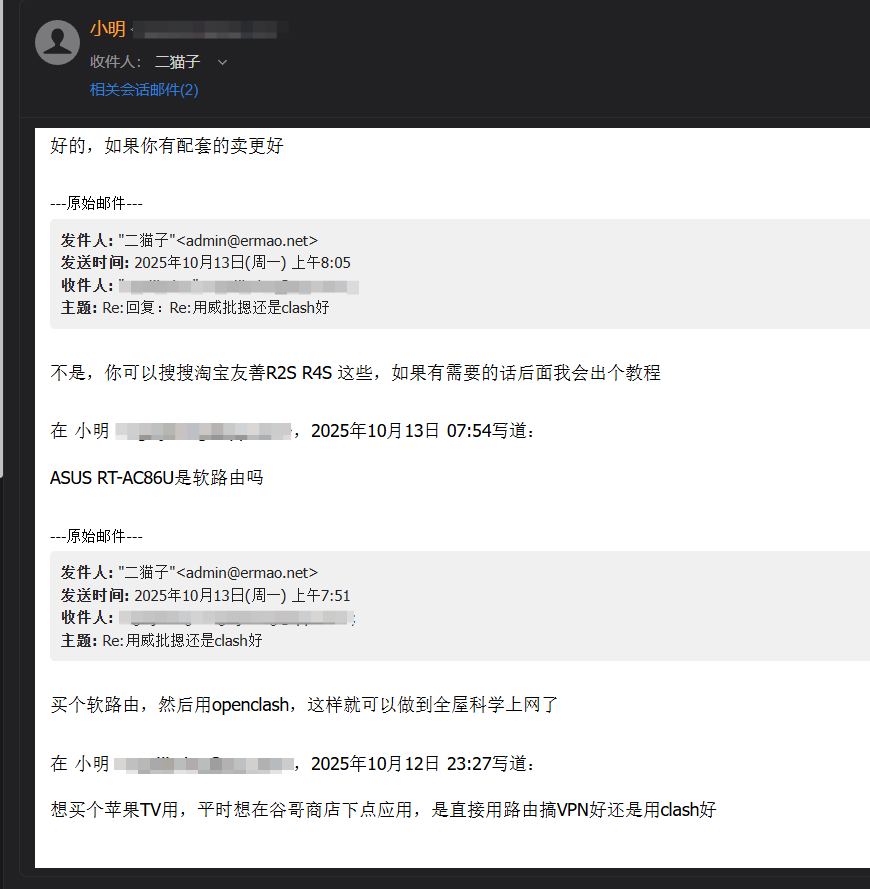
这段话源自一位读者的邮件,询问关于Apple TV翻墙的问题。实际上,除了ATV,家中的PS5、Switch、智能电视等无法安装VPN软件的设备,都可以通过软路由得到完美解决。
什么是软路由?
软路由(Software Router)是指在通用硬件(如x86电脑、树莓派等)上安装专门的路由系统(如OpenWrt、iKuai、RouterOS)来提供路由功能的设备。
简单来说,软路由就像是一台强大的小型计算机,专门处理网络数据。与普通家用路由器(硬路由)相比,软路由的性能高出数十倍,能够轻松运行各种复杂插件,如去广告、Docker,以及我们最需要的科学上网插件(OpenClash、PassWall等)。
软路由的优势
- 全屋翻墙:一次配置,全家共享。手机、电脑、电视通过Wi-Fi即可观看YouTube、Netflix。
- 性能强大:轻松应对千兆科学上网带宽,观看4K/8K视频流畅无阻。
- 功能丰富:除了翻墙,还可实现去广告、简单 NAS 功能及自动签到等。
- 设备兼容:完美解决Apple TV、PS5、Switch、Oculus VR等无法安装翻墙软件的设备上网问题。
第一步:硬件准备与系统安装
1. 硬件选择
对于新手用户,建议直接购买成品软路由,价格在300到1000元之间。
- 入门级:R2S、R4S(ARM架构,小巧便携,性能适中)
- 进阶级:J4125、N5105、N100小主机(x86架构,性能卓越,强烈推荐)
2. 系统刷机
购买时通常可以请卖家帮忙刷好OpenWrt系统(建议选择带有PassWall或OpenClash插件的版本)。如果需要自己刷机或重新安装系统,请参考本站教程:👉 软路由安装OpenWrt详细教程
第二步:网络拓扑(连接方式)
软路由通常有两种连接方式:主路由模式和旁路由模式。
- 主路由模式:光猫 -> 软路由 -> 无线路由器(AP模式)。软路由负责拨号,性能最佳,但配置稍复杂。
- 旁路由模式(推荐新手):光猫 -> 主路由 -> 软路由。软路由仅作为普通设备接入主路由,配置简单,不影响其他设备上网,如果软路由出现问题,家庭网络仍然正常。
本文重点介绍适合新手的【旁路由模式】。
接线方法
- 用一根网线,一端连接软路由的LAN口(或ETH0口)。
- 另一端连接到现有主路由器的LAN口。
- 接通软路由电源。
第三步:OpenWrt后台配置
假设你已经将软路由连接好,并且电脑也在主路由的网络下。
1. 查找软路由后台IP
软路由的默认IP通常是192.168.1.1或192.168.2.1。但为了避免与主路由冲突,需要修改其IP。
- 如果你的主路由IP是192.168.1.1,那么需要将电脑的网线直接连接到软路由,进入后台将软路由IP改为192.168.1.2(或其他同网段不冲突的IP)。
2. 配置旁路由网络
登录OpenWrt后台(默认密码通常是password或root):
- 点击顶部菜单网络(Network) -> 接口(Interfaces)。
- 找到LAN口,点击修改(Edit)。
- 基本设置:IPv4地址:设置为和主路由同网段的固定IP。例如主路由是192.168.1.1,这里可以填192.168.1.254。IPv4子网掩码:255.255.255.0。IPv4网关:填写主路由的IP(例如192.168.1.1)。这是旁路由模式的关键!
- 高级设置(或物理设置):使用自定义DNS服务器:填写主路由IP192.168.1.1或公共DNS如114.114.114.114。
- DHCP服务器:勾选忽略此接口(Ignore interface)。注:建议在旁路由模式下由主路由负责DHCP分配IP,软路由关闭DHCP。
- 点击底部保存并应用。
第四步:配置翻墙插件 (PassWall/OpenClash)
在OpenWrt上,最常用的翻墙插件有PassWall和OpenClash。PassWall界面简洁,适合新手使用;OpenClash功能强大,适合进阶用户。这里以PassWall为例。
准备工作:购买机场节点
你需要先购买一个机场订阅套餐。若没有,可以参考:👉 2026年便宜好用的翻墙机场推荐评测
配置PassWall
- 进入服务(Services) -> PassWall。
- 节点订阅:点击节点订阅标签页。在添加栏中,输入订阅名称,将你的机场订阅链接(通常是Clash或通用订阅链接)粘贴到订阅URL栏。点击保存并应用。点击手动更新,待日志显示更新成功后,下方会显示多个节点。
- 基本设置:点击基本设置标签页。主开关:勾选启用。TCP节点:选择一个你喜欢的节点(建议选择HK香港或JP日本节点,延迟低)。UDP节点:选择“与TCP相同”。DNS模式:默认即可(通常是Xray或ChinaDNS-NG)。点击保存并应用。
此时,软路由本身已经具备翻墙能力。
第五步:如何让设备通过软路由上网?
在旁路由模式(关闭DHCP)下,家里的设备默认还是连接主路由,不会自动使用软路由进行翻墙。这时需要手动设置。
方法一:手动指定网关(推荐)
想翻墙的设备需要手动设置。不想翻墙的设备不受影响。
以iPhone为例:
- 设置 -> 无线局域网 -> 点击已连接WiFi右侧的(i)图标。
- 找到配置IP,改为手动。
- IP地址:填写同网段的IP(如192.168.1.123)。
- 子网掩码:255.255.255.0。
- 路由器(网关):填写软路由的IP(例如192.168.1.254)。
- DNS:填写软路由的IP(例如192.168.1.254)或8.8.8.8。
以Windows电脑为例:
- 控制面板 -> 网络和共享中心 -> 更改适配器设置 -> 右键以太网/WiFi -> 属性 -> IPv4。
- 选择“使用下面的IP地址”。
- 默认网关和DNS服务器都填写软路由的IP。
设置完成后,该设备的所有流量都会经过软路由,实现自动翻墙!
方法二:全局托管(强制全屋翻墙)
如果希望家中所有设备连上WiFi都能自动翻墙,无需手动设置:
- 进入家中主路由后台。
- 找到DHCP服务器设置。
- 将默认网关改为软路由的IP。
- 将DNS服务器改为软路由的IP。
- 保存并重启主路由。
这样,主路由分发给所有设备的网关都是软路由,全家设备自动翻墙。
常见问题
Q: 旁路由设置好后,国内网站打不开了?
- 检查软路由网络接口的网关和DNS是否填写正确(必须指向主路由)。
- 检查PassWall/OpenClash的运行状态,确保DNS服务正常运行。
Q: 翻墙速度慢?
- 检查节点质量,尝试更换节点。
- 如果你使用千兆宽带,请确保软路由性能足够(R2S/R4S最多能跑满500M,千兆宽带建议使用N100)。
Q: 为什么PS5/Switch连上还是不能联机?
- 游戏联机时建议在插件中开启UDP转发或Fullcone NAT功能。
- 尽量选择支持UDP的专线节点。
软路由首次使用
实际上,购买软路由后如何配置,卖家通常会提供详细的说明及远程协助。只需按照说明逐步操作,通常都能成功。
这里简单提供一些参考。
以下内容以R5S、OpenWrt系统、主路由模式为例。
- 连接软路由:将软路由通过网线连接到光猫的LAN口,然后用电脑连接到软路由的WiFi或LAN口。