Asspp使用指南
许多苹果用户在下载不同地区的应用时常常感到困扰,例如想要获取美区的ChatGPT或日区的游戏,或者在某个应用更新后希望回退到旧版。每次都需要退出Apple ID并重新登录,操作繁琐且容易出错。
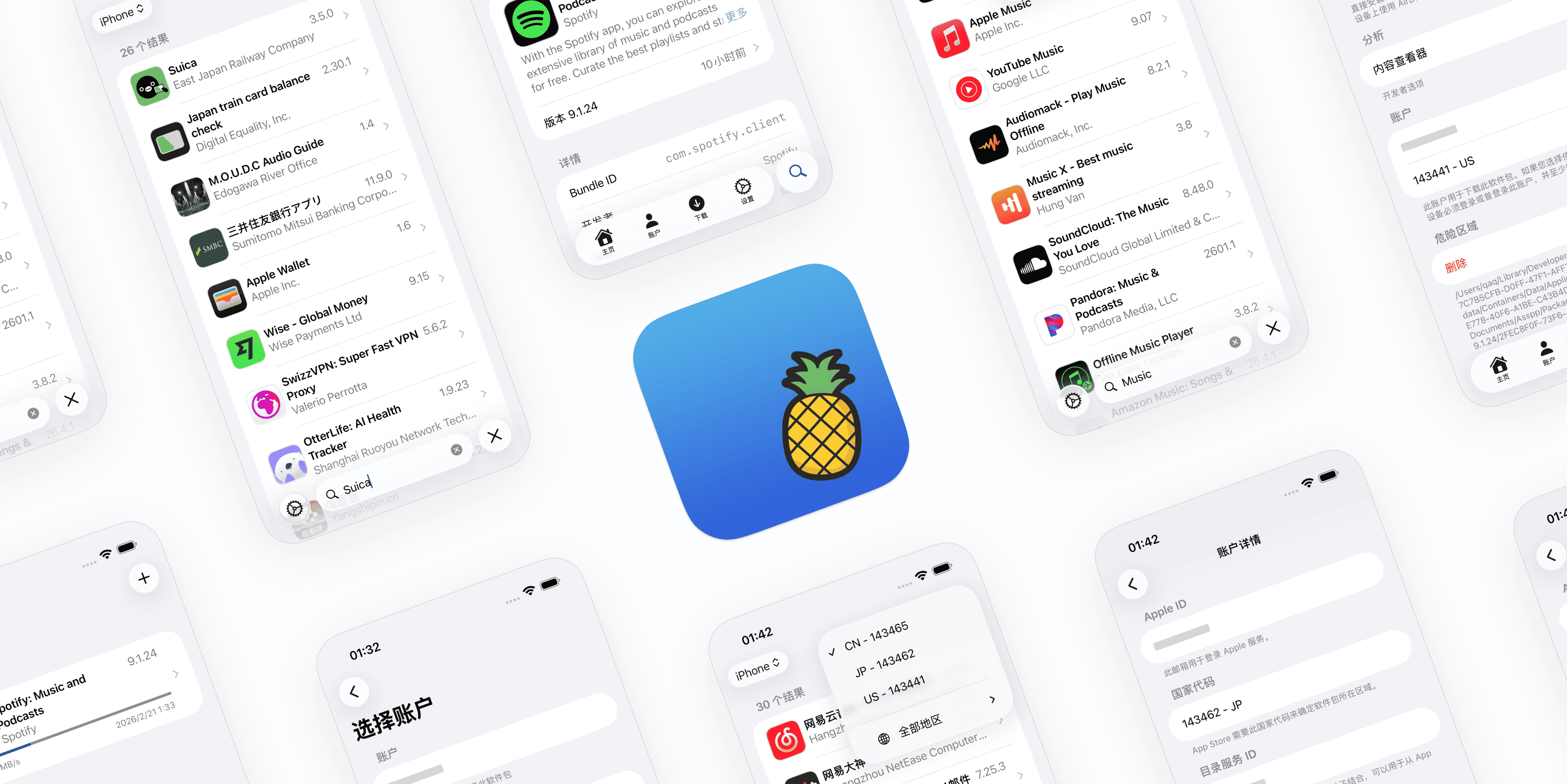
Asspp正是为了解决这一问题而开发的工具。它能够让用户同时管理多个Apple ID,在不同国家的App Store之间一键切换,无须退出手机上的系统账号即可下载任何地区的应用。
💡 在使用Asspp下载外区应用时,确保你有科学上网的环境以便正常连接Apple服务器。 如果你尚未找到合适的翻墙工具,可以先查看这篇 👉 2026年好用的翻墙机场推荐,为自己选择一个合适的线路。
Asspp的功能
在开始安装Asspp之前,先了解一下它都具备哪些实用功能:
Asspp安装步骤
方法一:iOS手动安装(适合新手)
这是最直接的方式,无需使用GitHub:
-
下载IPA文件:访问 Asspp Releases页面,找到最新版本并下载.ipa文件。
-
选择安装工具:
- 对于TrollStore(巨魔)用户:直接使用巨魔安装,最为简单。
- 对于AltStore用户:通过AltStore进行侧载安装。
- 对于SideStore用户:可以通过WiFi无线安装,无需连接电脑。
-
打开Asspp,使用你的Apple ID登录即可开始使用。
如果你不清楚什么是巨魔或AltStore,简单来说,它们是用于在iPhone上安装第三方应用的工具,类似于安卓的APK安装。
方法二:iOS自动构建(适合有开发者账号的用户)
如果你拥有Apple开发者证书,可以通过GitHub Actions实现自动构建和更新:
-
在GitHub上Fork Asspp仓库。
-
配置GitHub Actions,填入你的开发者证书信息。
-
构建完成后将生成一个OTA安装链接,以后可以直接在手机浏览器打开进行安装或更新。
[详细配置指南(点击展开)]
GitHub Actions自动构建与签名指南
本指南介绍如何设置你Fork的Asspp仓库,通过GitHub Actions实现自动构建、签名并发布应用。
这样做的优势:
-
始终保持最新版本:工作流会自动拉取上游仓库的更新。
-
OTA安装:可通过网页链接直接在iPhone上安装应用,无需电脑。
-
自动签名:使用你自己的Apple开发者证书进行签名。
1. 前置条件
-
Apple开发者账号:需要付费账号以创建所需的证书和描述文件。
-
签名资源:
- 分发证书:从钥匙串访问中导出的.p12文件(需设置密码)。
- 描述文件:包含你设备UDID的Ad Hoc.mobileprovision文件。
-
GitHub账号:用于Fork仓库和运行Actions。
2. Fork并配置仓库
-
将Asspp仓库 Fork到你的账户下。
-
进入Settings -> Actions -> General,在“Workflow permissions”下选择Read and write permissions(读写权限),点击Save保存。
-
在Settings -> Pages,将“Build and deployment”下的Source设为GitHub Actions。
3. 配置Secrets和Variables
你需要将签名密钥提供给GitHub,以便它能够帮助你签名应用。
方式A:自动配置(推荐)
我们提供一个脚本来自动生成所需的值。
-
打开终端,进入项目目录。
-
运行辅助脚本:
./Resources/Scripts/generate.github.action.inputs.sh \
--p12 /path/to/your/certificate.p12 \
--p12-password 'your-p12-password' \
--mobileprovision /path/to/your/profile.mobileprovision
- 脚本将输出一组Secrets和Variables的值,你可以手动复制粘贴到GitHub Settings,或使用生成的apply-with-gh.sh脚本(需要安装gh CLI工具)进行自动应用。
方式B:手动配置
进入Settings -> Secrets and variables -> Actions。
Secrets(新建仓库密钥)
在macOS上获取Base64: base64 -i certificate.p12 | pbcopy
Variables(新建仓库变量)
4. 触发构建
-
进入你Fork的仓库的Actions标签页。
-
选择左侧的Upstream Signed iOS Build工作流。
-
点击Run workflow,输入项保持默认即可。
-
等待构建完成(通常需要5-10分钟)。
5. 安装应用
构建完成后:
-
进入你仓库的Releases页面,应该能看到一个新的发布版本。
-
在iPhone上使用Safari打开安装页面,链接格式如下:
https://<你的用户名>.github.io/<仓库名>/ios/latest/install.html -
点击Install(安装)。
常见问题排查
-
提示“无法验证App”:前往iOS设置 -> 通用 -> VPN与设备管理,信任你的证书。
-
安装一直等待中:确认你的设备UDID已包含在上传的描述文件中。
-
构建失败:查看Actions日志。常见错误包括Bundle ID不匹配或证书过期。
方法三:macOS安装
Mac端安装也很简单:
-
前往 Releases页面 下载最新的.zip文件。
-
解压后,将Asspp.app拖到“应用程序”文件夹。
-
首次打开时,macOS可能会弹出安全提示,按以下步骤处理:
如果提示“无法打开”:
-
在Finder中找到Asspp.app → 右键点击 → 选择“打开”→ 在弹窗中再点一次“打开”。
-
这样操作一次后,以后就能正常双击打开。
如果右键打开也不行:
-
打开“系统设置”→“隐私与安全”。
-
滚动到底部,找到被阻止的Asspp,点击“仍要打开”。
-
输入你的Mac开机密码确认。
这是macOS的正常安全机制(Gatekeeper),并非Asspp有问题,所有非App Store下载的应用都会遇到此情况。
系统要求
-
iPhone/iPad:需运行iOS 17.0或更高版本。
-
Mac:需运行macOS 15.0或更高版本。
-
Apple ID:至少需要一个Apple ID登录(建议使用备用号,原因见下文)。
使用Asspp的注意事项
重要安全提示:
务必使用备用Apple ID登录Asspp,切勿使用主账号!
原因很简单:Asspp使用的底层协议(与ipatool相同)并非苹果官方支持的方式。尽管到目前为止尚未发生过账号被封的极端情况,但理论上苹果有权对此类行为进行限制。如果你的主Apple ID被封,可能会导致iPhone被激活锁定,后果非常严重。
另外,你的设备GUID类似于密码,切勿泄露给他人。
关于协议稳定性,Asspp使用的通信协议曾经历过几次失效,可能原因包括:
- 过多用户滥用,触发苹果风控。
- 苹果修改了接口或协议。
- 苹果加强了网关安全策略。
如果未来协议再次失效,Asspp可能无法进行修复。因此,趁现在能够使用时,赶快将需要的应用和IPA文件下载好。
没有外区Apple ID?教你如何注册
要使用Asspp跨区下载应用,至少需要一个外区Apple ID。如果你还没有,可以参考我们的教程:👉 免费外区Apple ID获取方法
搭配科学上网效果更佳
Asspp在连接Apple服务器下载外区应用时,可能需要对应地区的网络环境。搭配稳定的翻墙工具,可以让下载更顺畅、连接更稳定。
如果你还没有合适的科学上网工具,推荐阅读:
- 👉 2026年便宜好用的翻墙机场推荐 — 精选高性价比机场,低至2元/月。
- 👉 iPhone翻墙教程(Shadowrocket) — 小火箭配合Asspp使用效果最佳。
- 👉 电脑翻墙教程 — Mac上使用Asspp时的翻墙方案。
常见问题
Asspp登录时报错怎么办?
请检查你的网络环境,确保能够正常连接Apple服务器。如果在国内直连不行,请开启 科学上网工具 后再试。
Asspp和直接换区有什么不同?
直接在系统设置中换区需要退出当前Apple ID,可能导致iCloud数据同步问题。Asspp完全独立运行,不影响手机上的任何设置和数据。
下载的IPA文件有什么用?
IPA是iOS应用的安装包。你可以用它来备份喜欢的App、通过巨魔安装到其他设备、保存旧版本以备不时之需。
免费吗?
Asspp是一个开源免费工具,代码托管在 GitHub 上,任何人都可以查看源码。
免责声明: 本文仅供学习和研究参考,Asspp是第三方开源项目,与Apple Inc.无关。使用本软件产生的任何后果由用户自行承担。请遵守当地法律法规。