HyperOrbit 使用指南:iPhone / iPad / Mac 科学上网配置(2026)
HyperOrbit 是一款基于自主研发的 HyperCore 内核的代理工具,支持主流协议如 VLESS、VMess、Shadowsocks、Trojan、AnyTLS 和 TUIC,适用于 iPhone、iPad 和 Mac,具有简洁的界面,开箱即用。
请注意,HyperOrbit 本身不提供节点服务,用户需自行准备订阅或节点。
还没有节点?
如果你尚未找到可用的订阅链接,可以参考我们整理的 便宜好用的翻墙机场推荐评测,选择一个稳定的服务商进行配置。
为什么选择 HyperOrbit
自主研发的 HyperCore 内核,协议支持更全面 该工具完全采用 C++ 构建,具备行业领先的速度和内存占用,完全兼容 Xray 的配置,原生支持 VLESS + Reality、VMess、Shadowsocks 和 Trojan。Reality 是当前抗检测能力最强的协议之一,HyperOrbit 对其支持非常完善。
在性能方面,HyperCore 同样表现出色:VPN 启动后,内存占用仅约 5 MB,高负载下也不超过 15 MB,远低于 iOS 对 VPN 扩展的 50 MB 内存上限,有效避免因内存超限导致的 VPN 意外断连。在吞吐量上,经过实测(Mac 与 iPhone 直连,iperf3)轻松突破 6.5 Gbps,日常使用毫无瓶颈。
多种导入方式,零门槛上手 支持通过订阅链接、扫描二维码、粘贴剪贴板、分享文件四种方式导入,获取节点后几秒钟内即可开始使用。
规则路由,国内外流量自动分流 内置“规则”模式,国内网站直连,海外流量走代理,无需手动配置,提升日常使用体验。
iCloud 同步,多设备无缝切换 订阅、节点和自定义配置均可备份到 iCloud,换设备后可一键恢复,无需重新配置。
节点测速,一键找到最快线路 支持对所有节点进行批量测速,延迟情况一目了然,选择延迟最低的节点连接即可。
价格
HyperOrbit 的订阅费用为每年 $1.99,下载后可享受 7 天的免费试用,试用期结束前若取消,将不收取费用。
如果你想完全免费体验完整功能,可以加入 TestFlight 公测版:
👉 加入 TestFlight 公测
TestFlight 版本中的所有付费功能均可免费使用,无需任何购买。
使用前准备
另外,您需要准备:
- 一个可用的代理订阅链接或节点 URI(HyperOrbit 不提供节点服务)
- 非大陆区 Apple ID(国区 App Store 无法搜索到)
一、下载安装
由于众所周知的原因,HyperOrbit 无法在中国区 App Store 下载,需切换到美区、港区或台湾区等海外账号。
👉 前往 App Store 下载 👉 官网 👉 TG交流群
iPhone / iPad
在 App Store 中搜索 HyperOrbit,或点击上方链接直接下载,安装后即可使用。
Mac
HyperOrbit 支持以「Designed for iPad」的方式在 Apple Silicon Mac(M1 及以上)上运行,无需单独下载 Mac 版。
在 Mac 上打开 App Store,切换到海外账号后搜索 HyperOrbit,即可安装 iOS 版并在 Mac 上运行。
Mac 版额外支持:
- TUN 模式:将所有系统流量通过隧道转发,可在设置 → Mac 设置中开关。
- SOCKS5 本地代理:可配置自定义端口,供其他应用单独使用。
- 完整的键鼠交互和窗口缩放。
注意:Mac 版基于 iOS App 运行,部分 Apple Silicon 机型首次启动需在「系统设置 → 隐私与安全性」中允许来自 App Store 的应用。Intel Mac 不支持。
二、导入节点 / 订阅
HyperOrbit 支持四种导入方式,用户可选择最方便的一种:
方式一:订阅链接(推荐)
适合从机场购买订阅的用户,可以一次性导入所有节点,并支持一键更新。
- 在首页点击右上角 +
- 选择 添加订阅
- 粘贴订阅 URL
- 确认导入
方式二:扫描二维码
适合他人分享节点给你的情况。
- 选择 扫描二维码
- 对准二维码扫描
方式三:剪贴板导入
复制好节点 URI(如 vless://…、vmess://…),然后:
- 选择 从剪贴板导入
- 确认
方式四:手动添加单个节点
如果你有节点的具体参数(服务器地址、端口、UUID 等),可以手动填入:
- 选择 添加节点
- 按协议填写参数
三、连接
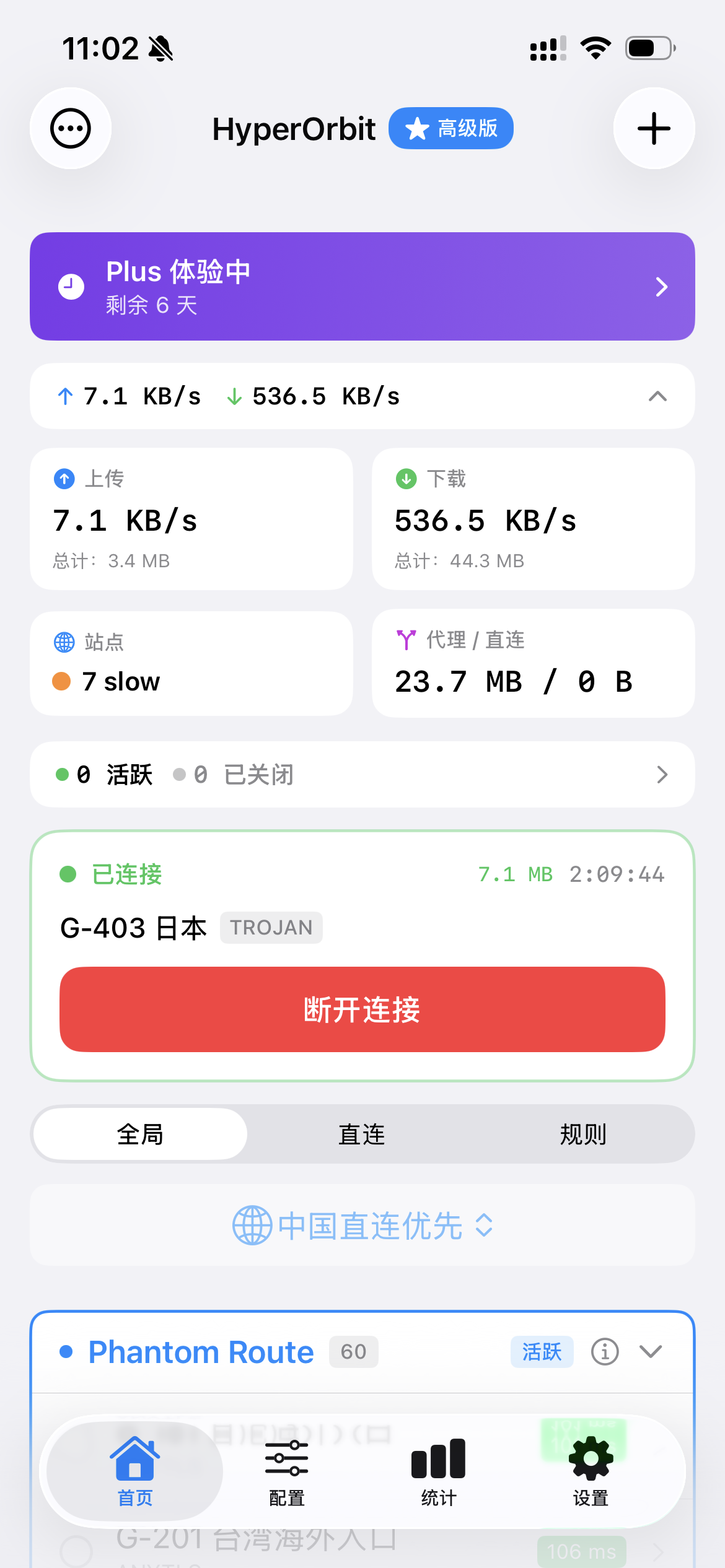
导入节点后,在首页的节点列表中点击选中目标节点,然后点击连接按钮。
首次连接时 iOS 会弹出“是否允许添加 VPN 配置”的提示,点击允许,并通过 Face ID / 密码验证即可。
连接成功后,状态栏会出现 VPN 标识。
四、路由模式
HyperOrbit 提供三种路由模式,可在首页顶部随时切换:
日常使用不太懂的用户可以先用全局模式,最终建议使用规则模式。
五、节点测速
不确定哪个节点最快?在首页点击全部测速,HyperOrbit 会对所有节点进行 TCP 延迟测试,测速结果会显示在每个节点右侧。
选择延迟最低的节点连接即可。
六、iCloud 同步
更换手机或在 iPad 上使用相同配置?进入 设置 → iCloud 同步,选择全部上传到 iCloud。
在新设备上登录同一 iCloud 账号,打开 HyperOrbit,进入 iCloud 同步页面,选择从 iCloud 全部下载,所有订阅和节点即可恢复。
七、高级功能
活跃连接实时查看
HyperOrbit 会记录所有经过隧道的连接,点击连接卡片上的活跃连接数,可以进入连接统计页面,实时查看每一条连接的:
- 目标域名 / IP
- 所用代理节点
- 上传 / 下载流量
- 连接状态(活跃 / 已关闭)
这对于排查“哪个 App 在偷跑流量”或“某个请求走了直连还是代理”非常有用。
流量统计与慢连接分析
统计页面提供按域名聚合的连接数据,帮助你发现潜在问题:
- DNS 解析慢:如果某个域名的首次连接耗时明显高于后续连接,通常是 DNS 解析拖慢了速度,可以考虑为该域名指定直连或更换 DNS 服务器。
- 持续高延迟的域名:通过连接耗时排序,快速定位哪些域名在代理后仍然很慢,针对性地调整路由规则。
- 直连 vs 代理分布:直观了解哪些流量走了代理,哪些直连,验证规则路由是否按预期工作。
常见问题
检查路由模式是否设置为规则或全局,同时确认节点本身是否可用——可以用全局模式测试,如果全局模式也不可用,说明节点有问题,需更换节点或联系服务商。
- 先在浏览器中直接打开订阅链接,确认链接是否可访问。
- 某些机场需要特定的 User-Agent,可以在 设置 → 订阅 User-Agent 中修改(常用值:clash-verge/1.0.0、v2rayNG/1.8.0)。
- 如果订阅域名被屏蔽,需先通过其他方式翻墙后再导入。
通常是内存不足导致的,VPN 扩展在 iOS 上有约 50 MB 的内存限制。建议:
- 减少同时启用的自定义配置数量(内置规则没问题)。
- 在设置中将日志级别调低(调为 Warning 或 Error,默认为 None)。
可以。HyperOrbit 支持在 Apple Silicon Mac(M1 及以上)上以 iOS App 方式运行,用户只需在 App Store 搜索安装即可。Mac 版额外提供 TUN 模式和 SOCKS5 本地代理,可在 设置 → Mac 设置 中配置。Intel Mac 不支持。
不能。HyperOrbit 未在中国区 App Store 上架,需使用美区、港区或台湾区等海外账号下载。如果没有海外账号,可以参考 2026 最新免费美区 Apple ID 共享账号 获取。
不会。HyperOrbit 不会收集任何用户流量数据或个人信息。
支持的协议
HyperOrbit 基于自主研发的 HyperCore,支持以下协议:
HyperOrbit 持续更新中,如有问题欢迎加入官方 TG 交流群 反馈。